
Bitwarden.md 14 KB
title: Bitwarden - správce hesel description: návod na zprovoznění služby ke bezpečné správě hesel published: true date: 2024-12-20T15:51:45.747Z tags: bezpečnost, hesla editor: markdown
dateCreated: 2024-07-15T14:55:04.022Z
Rozšíření do webového prohlížeče
Požadavky
- podporovaný prohlížeč (Chrome, Edge, Safari…)
- nainstalované rozšíření do prohlížeče
Postup
- vytvoříme si účet na AVTG Vaultwarden serveru
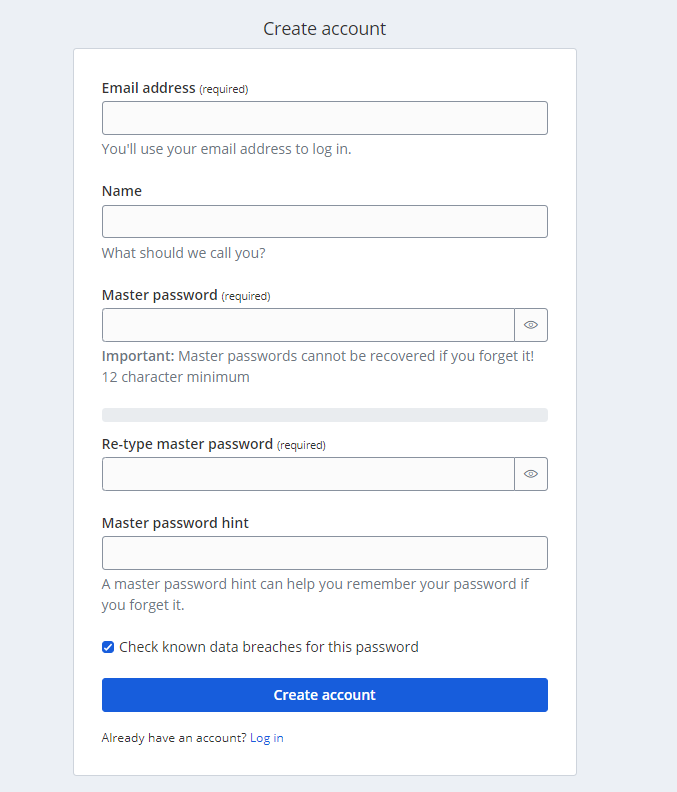
- zde vyplníme potřebné údaje a vytvoříme naše Master password, tedy hlavní přístupové heslo k naším heslům
heslo by mělo být unikátní a pochopitelně snadno zapamatovatelné či někde bezpečně uložené
Upozornění: Heslo nelze resetovat!!
následně se přihlásíme do nově vytvořeného účtu
po přihlášení budeme budeme uvítani domovskou stránkou, tedy tzv. trezorem Vaultwardenu
nyní můžeme začít využívat zmíněné rozšíření v našem prohlížeči
- otevřeme rozšíření Bitwarden
- kliknutím na hostitele vybereme možnost self-hosted
- zadáme URL adresu serveru, tedy https://bw.panpanika.eu/
a klikneme na uložit
zde zadáme heslo a klikneme na tlačítko přihlásit se
nyní jsme přihlášeni

teď můžeme přidávat webové stránky s uloženými hesly a generovat nová
ručně se přidá stránka následovně:

případně Bitwarden rozpozná přihlášení na stránce a dá možnost uložit si heslo k stránce

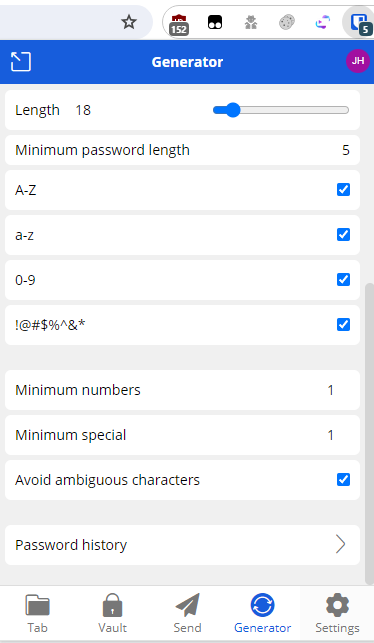
dále můžeme generovat náhodná hesla
- vygenerované heslo pak můžeme zkopírovat a použít či uložit si ho do položky
- případně lze vygenerovat nové a opět si nastavit různé požadavky
- při posunutí dolů se dostaneme na další nabídku pro požadavky našeho hesla

Import hesel z prohlížeče Google Chrome
- první klikneme na nastavení
- sjedeme trochu dolů k sekci nástroje
- klikneme na import položek
- následně se otevře nové okno bitwardenu
- zde vybereme Chrome s formátem .csv
- vybereme soubor a dokončíme kliknutím na import dat
Export hesel z Bitwardenu pro offline zálohu
- opět přejdeme do nastavení
- sjedeme trochu dolů k sekci nástroje
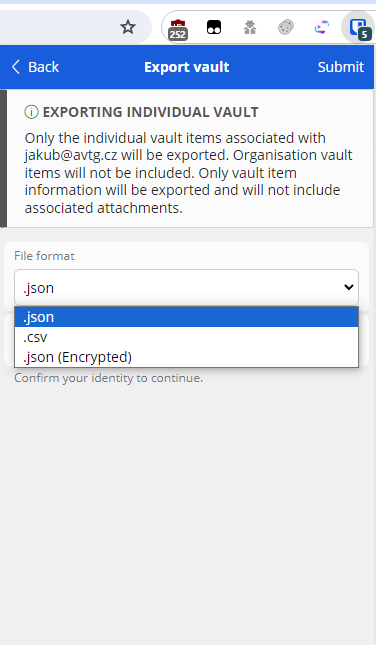
- zde pro změnu vybereme možnost exportu trezoru
- zde vybereme formát soubor, který bude exportován
- pro potvrzení identity zadáme heslo a potvrdíme
- v zápětí se stáhne soubor vybraného formátu s veškerými hesly z našeho trezoru

Aplikace Bitwarden pro Android
Předpoklady
zařízení s operačním systémem Android 5 či novější
Postup
nainstalujeme aplikaci přes Obchod Play
po úspěšné instalaci aplikaci následně otevřeme
klepnutím vybereme možnost self-hosted
poté zadáme URL adresu serveru, tedy https://bw.panpanika.eu/
klepneme na uložit
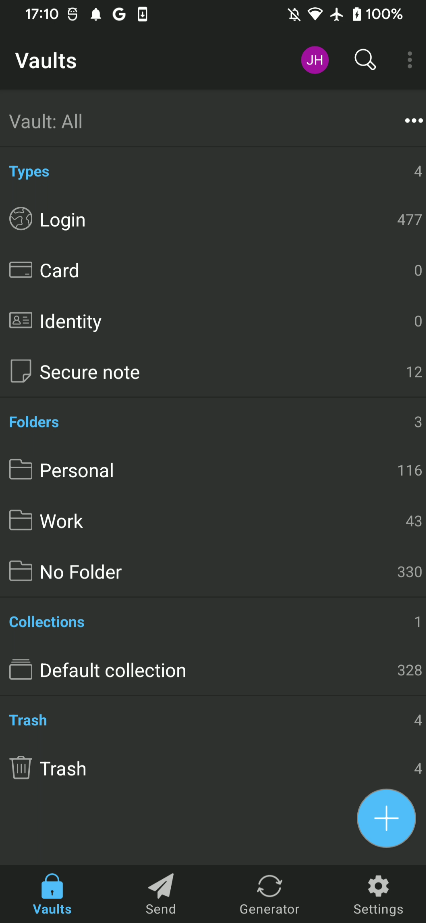
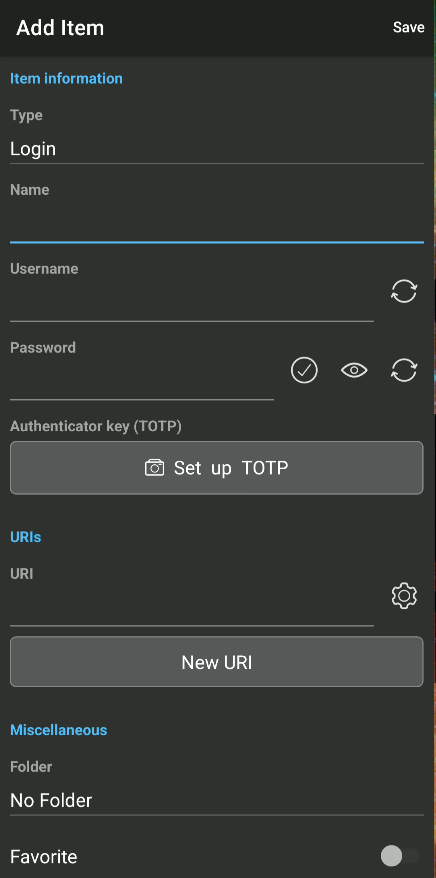
obdobně jako u rozšíření pro prohlížeče můžeme přidávat položky ručně
- klepnutím na plusko můžeme vytvořit novou položku se stránkou, pro kterou budeme mít uložené heslo
- stejně jako u verze pro rozšíření do prohlížeče vyplníme potřebná pole
- a na závěř klepneme na uložit
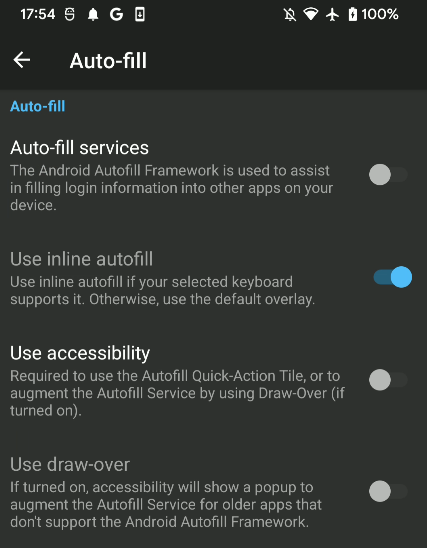
- také můžeme použít možnost automatického vyplňování hesel pro Android
- Nastavení → Automatické vyplňování
- na závěr lze i generovat hesla přes mobilní aplikaci otevřením generátoru
Aplikace Bitwarden pro iOS
Předpoklady
zařízení s operačním systémem iOS 11 či novější
Postup
nainstalujeme aplikaci přes App Store
po úspěšné instalaci aplikaci následně otevřeme
nejprve klepneme sem na možnost výběru hostitele
klepneme na “Vlastní hosting”
- zadáme URL adresu serveru, tedy https://bw.panpanika.eu/
- a klepneme na Uložit
obdobně jako u rozšíření pro prohlížeče můžeme přidávat položky ručně
stejně jako u webového rozšíření, vyplníme potřebná pole
na závěr uložíme
také lze použít možnost automatického vyplňování hesel i pro iOS
- Nastavení → Automatické vyplňování (zde bude i vysvětlen postup zapnutí této funkce)
dále přejdeme do Nastavení → Hesla → Volby Hesel
zde povolíme oprávnění pro Bitwarden
nyní je automatické vyplňování nastaveno
na závěr lze i generovat hesla přes mobilní aplikaci
opět lze nastavit požadavky pro naše vygenerované heslo
heslo můžeme zkopírovat nebo vygenerovat nové