Google-Passkeys-a-zapnuti-2FA.md 6.1 KB
title: Google Passkeys + zapnutí 2FA description: návod na zprovoznění služby usnadňující přihlášení do Google služeb published: true date: 2024-07-29T08:09:01.203Z tags: google, bezpečnost, hesla editor: markdown
dateCreated: 2024-05-29T11:11:45.539Z
Windows
Předpoklady
- počítač s operačním systémem Windows 10 či novější
- povolený Bluetooth a zámek obrazovky (PIN, biometrika)
- podporovaný prohlížeč (Chrome, Edge…)
Postup
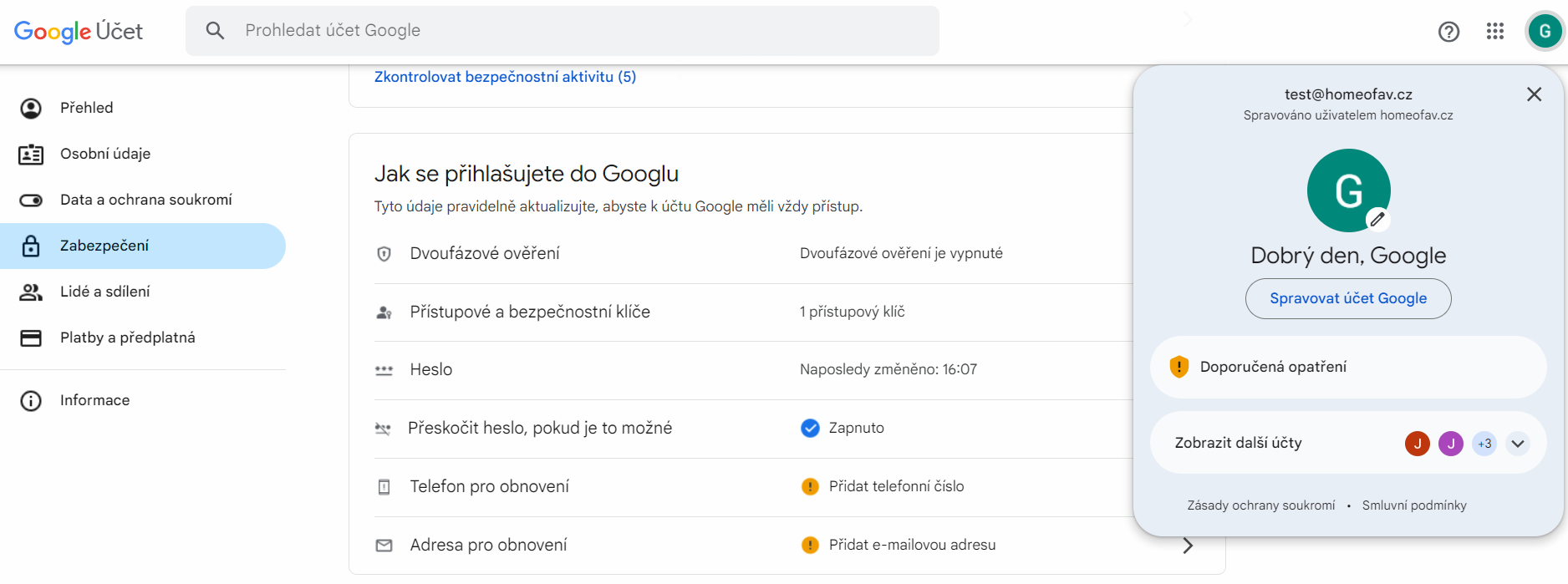
- nejdříve se přihlásíme do služby Google Passkeys pro náš účet
- alternativně se můžeme dostat k této nabídce přes nastavení Google účtu
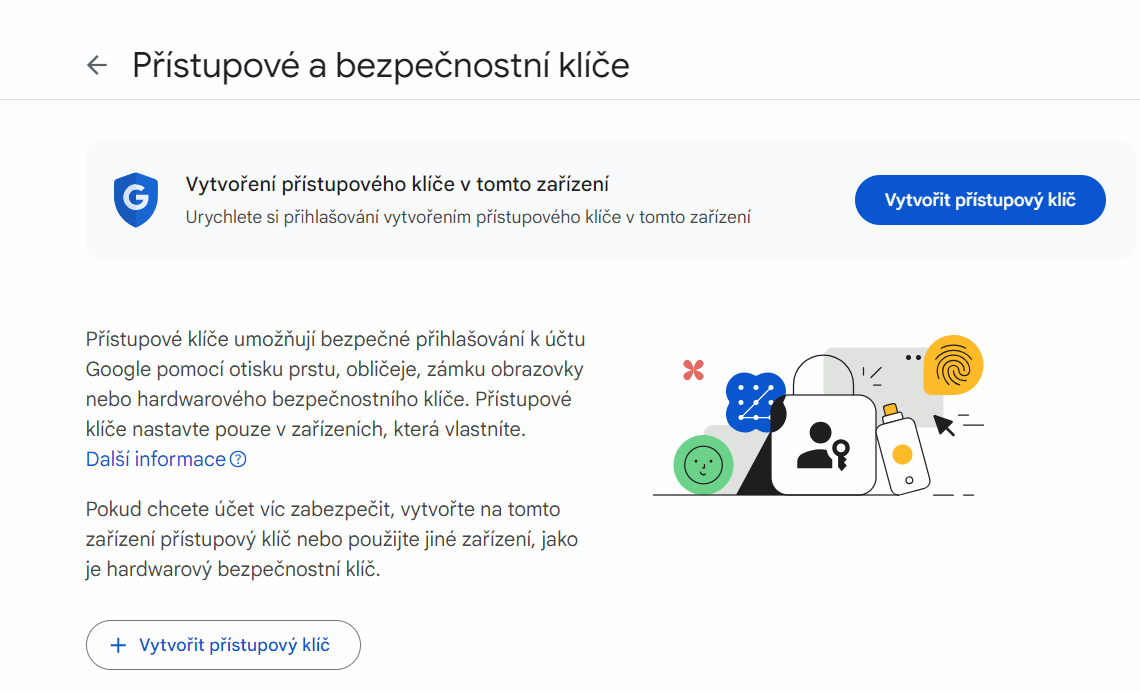
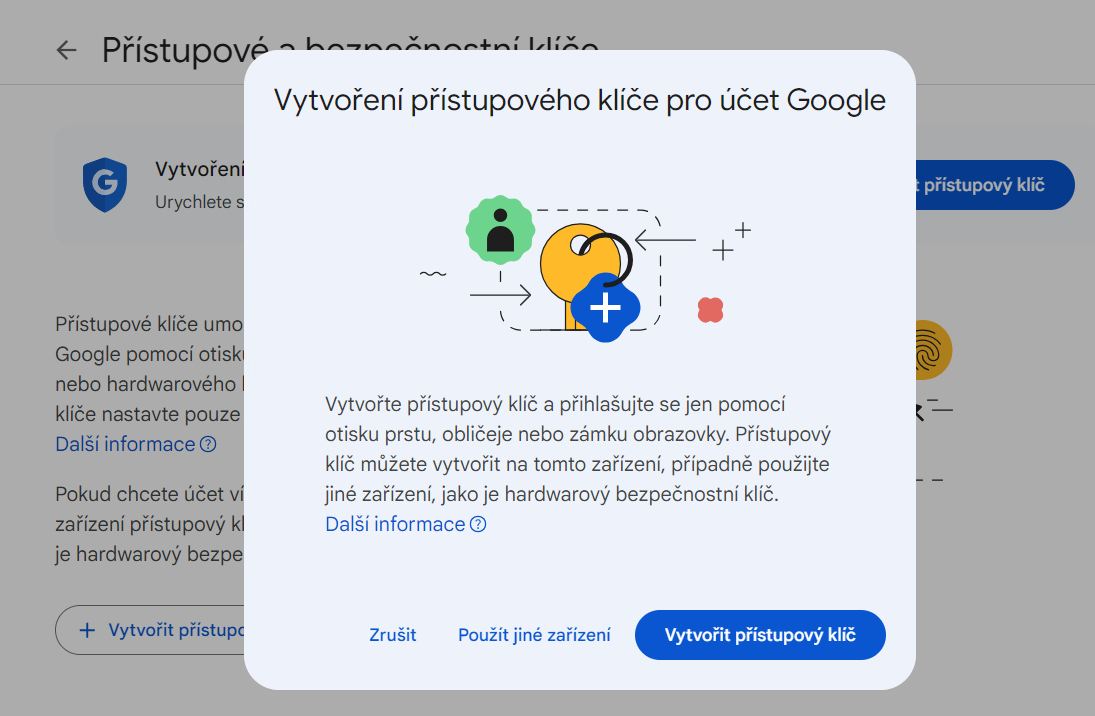
- vytvoříme přístupový klíč
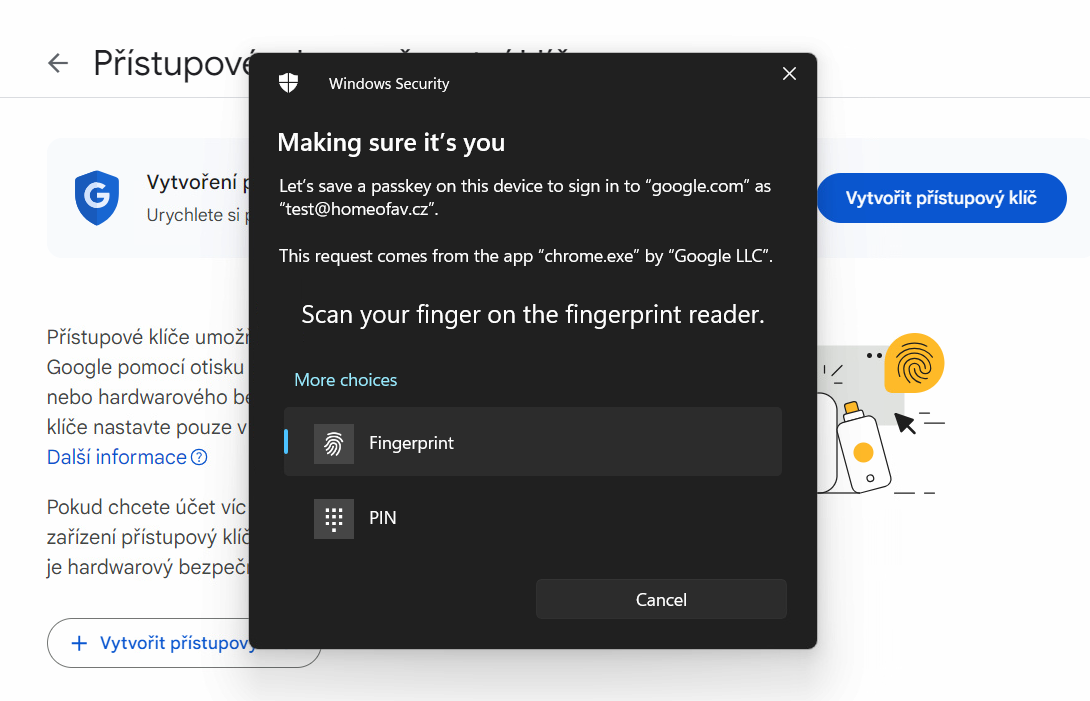
- použijeme jeden ze způsobů přihlášení z Windows Hello
- doporučením je si nastavit PIN stejný jako heslo
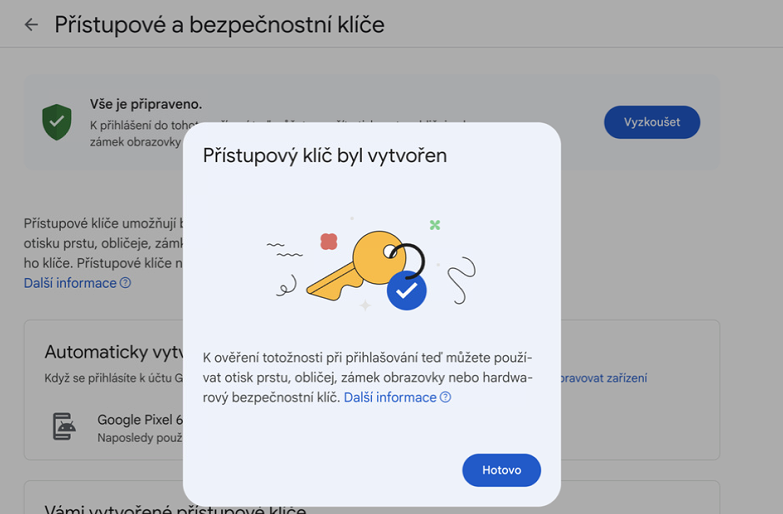
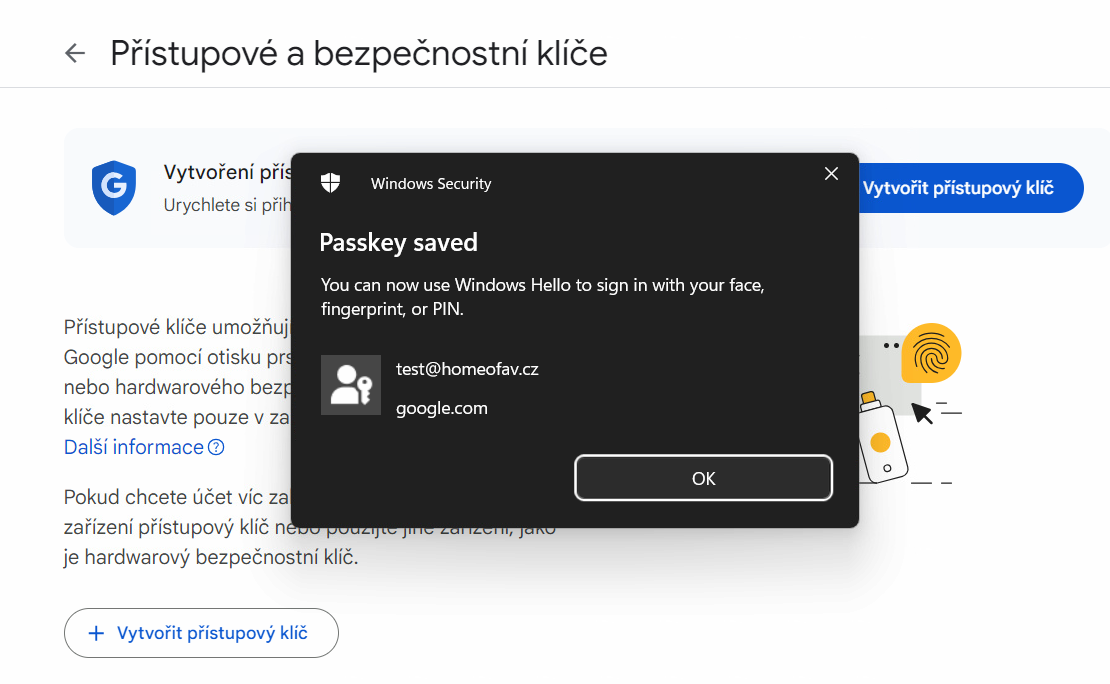
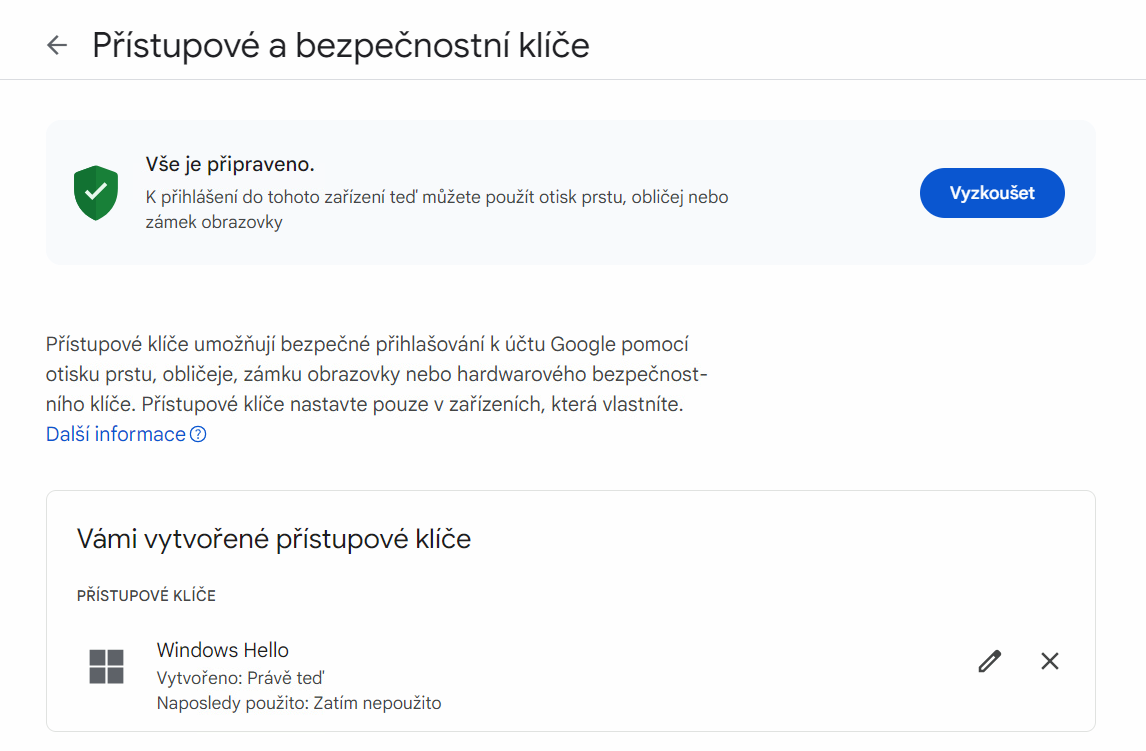
- nyní je přístupový klíč uložen, v případě potřeby spravovat v nastavení účtu
Android
Předpoklady
- zařízení s operačním systémem Android 9 či novější
- povolený Bluetooth a zámek obrazovky
Postup
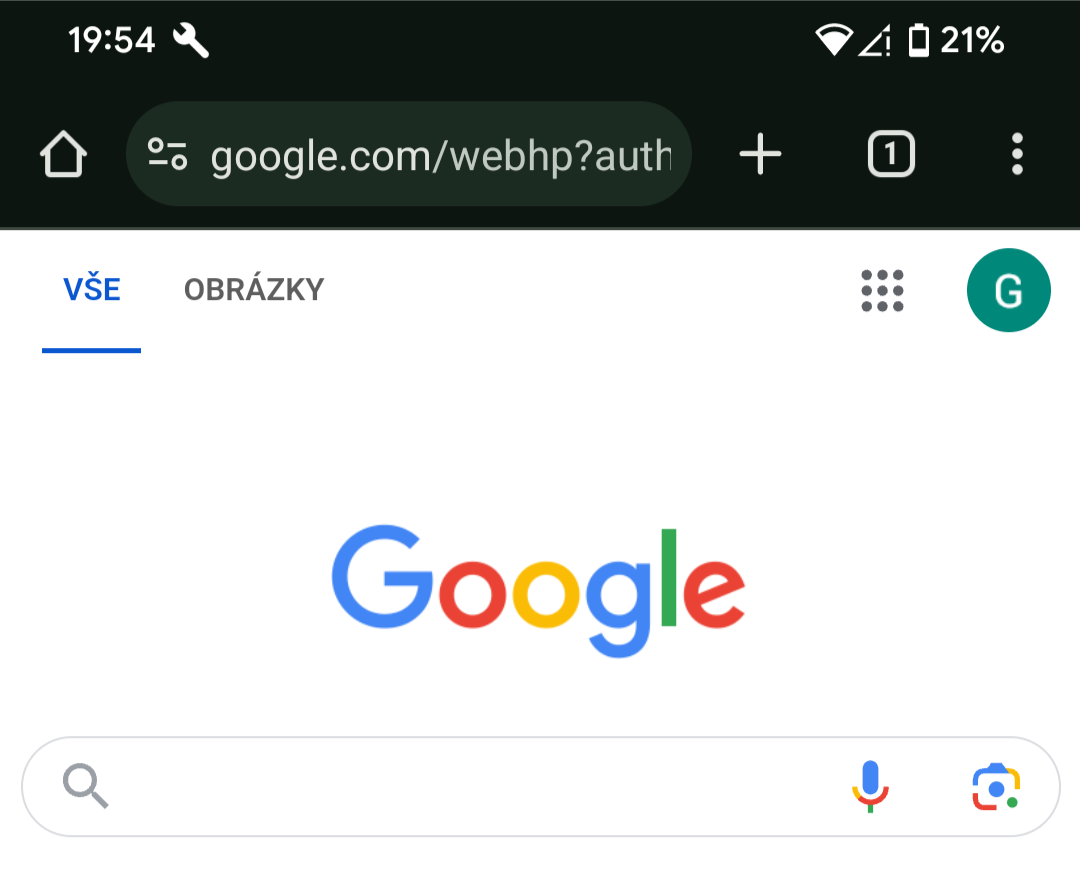
- otevřeme prohlížeč a přejdeme na stránku Google
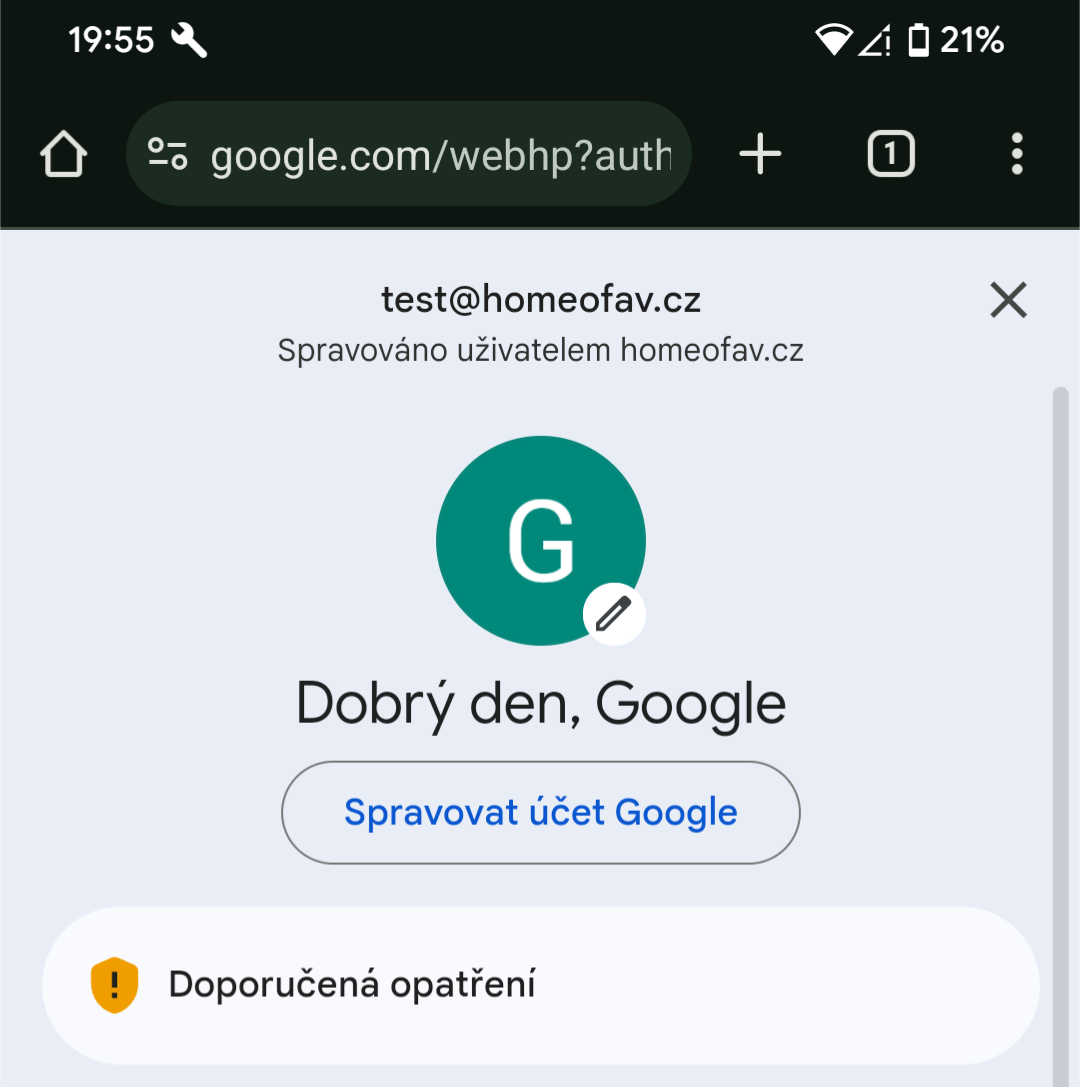
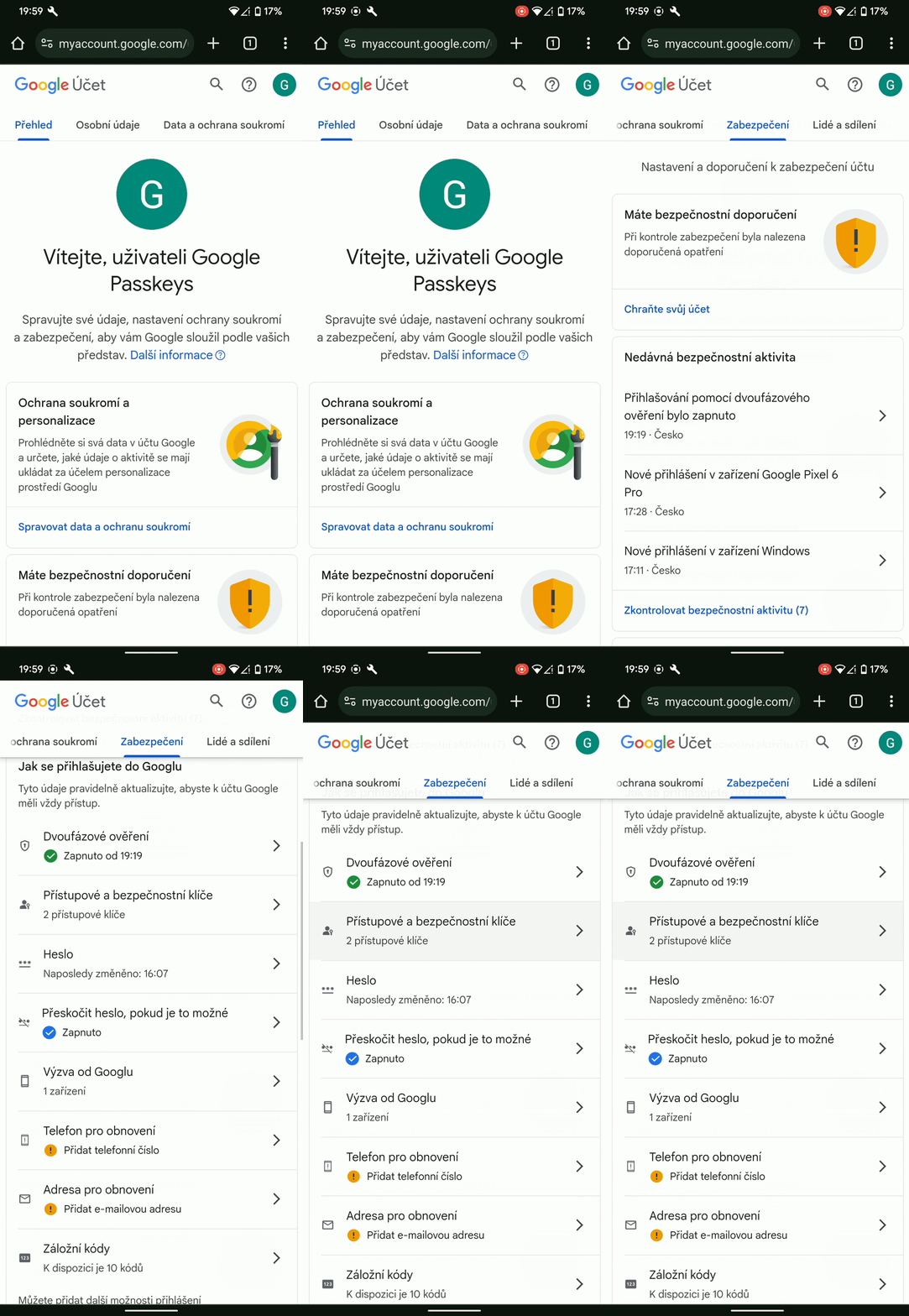
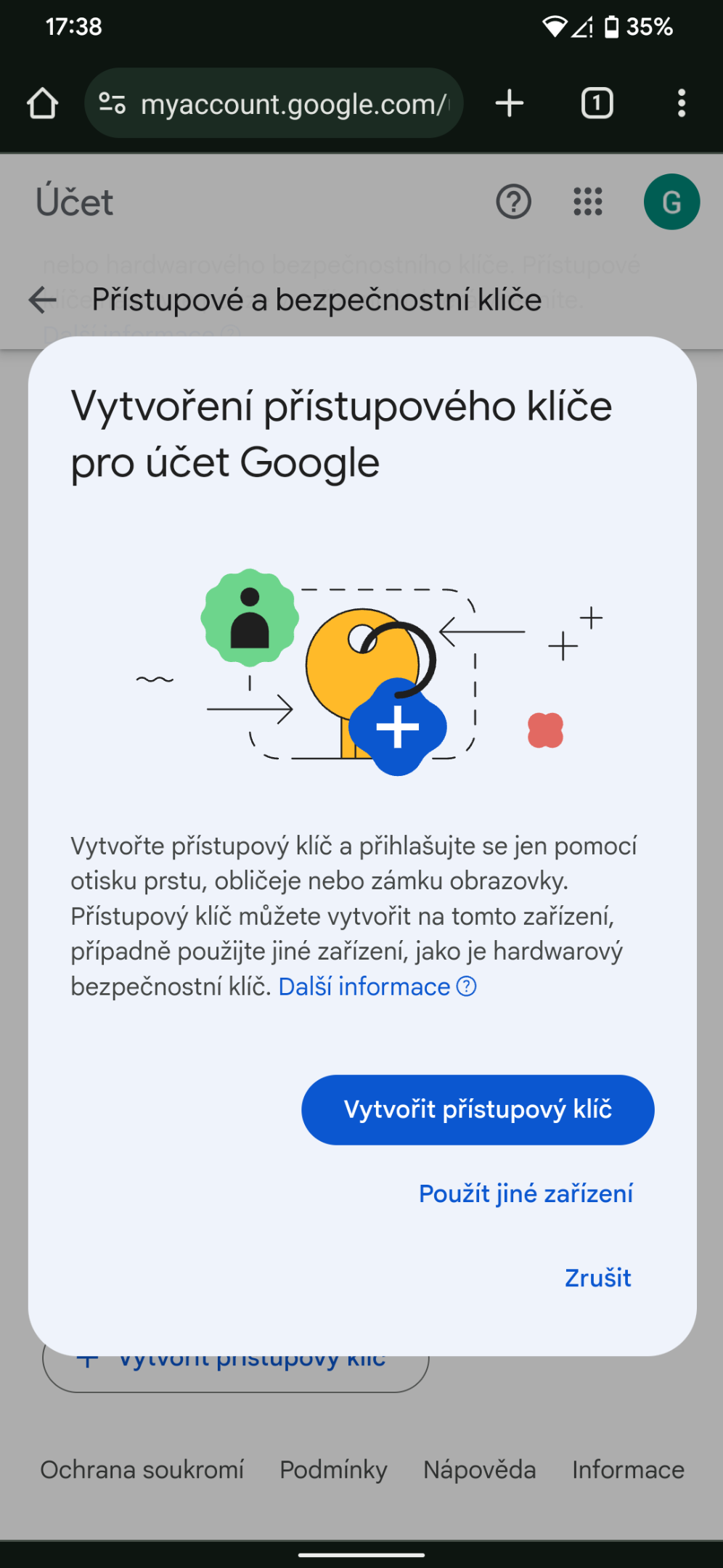
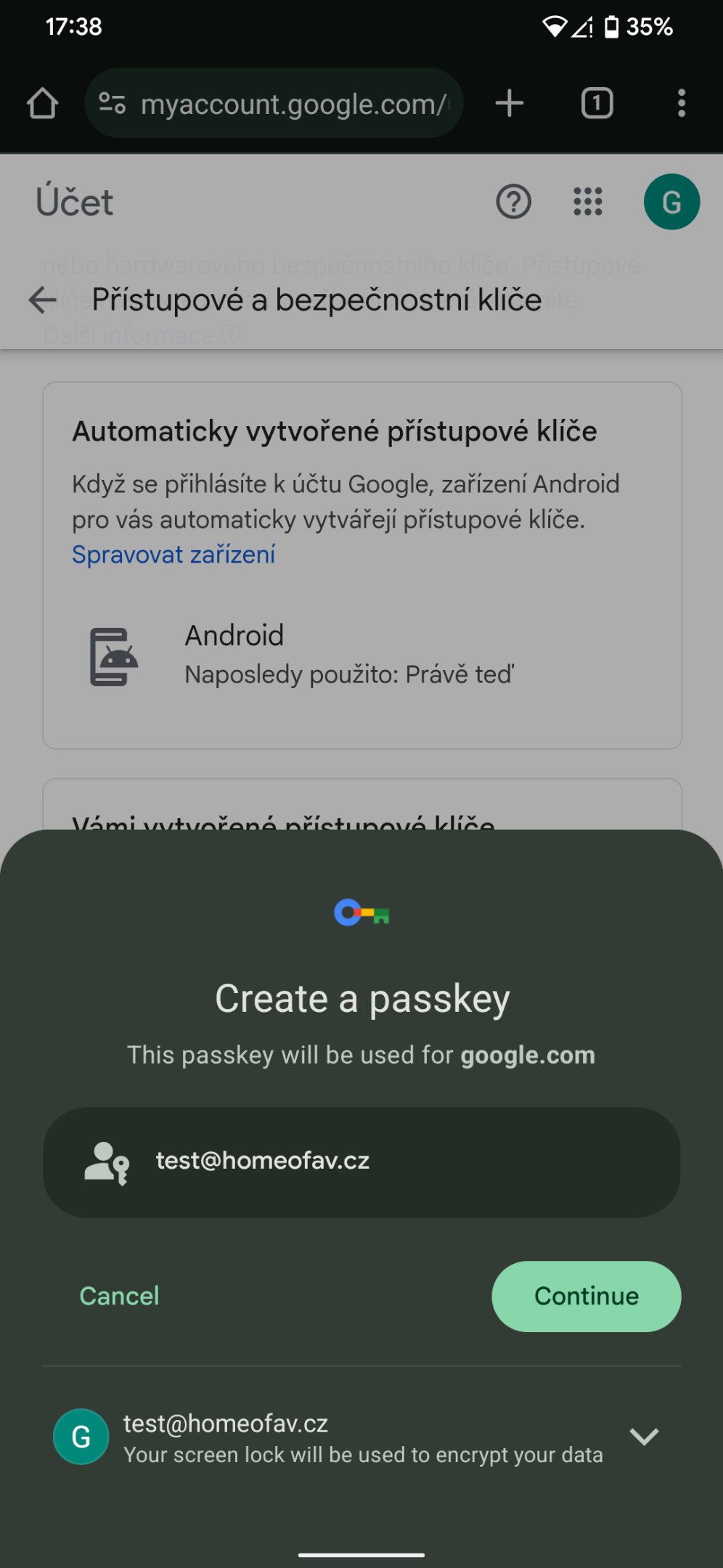
- v nastavení Google účtu se přesuneme do záložky “Zabezpečení” a dále klepneme na “Přístupové a bezpečnostní klíče”
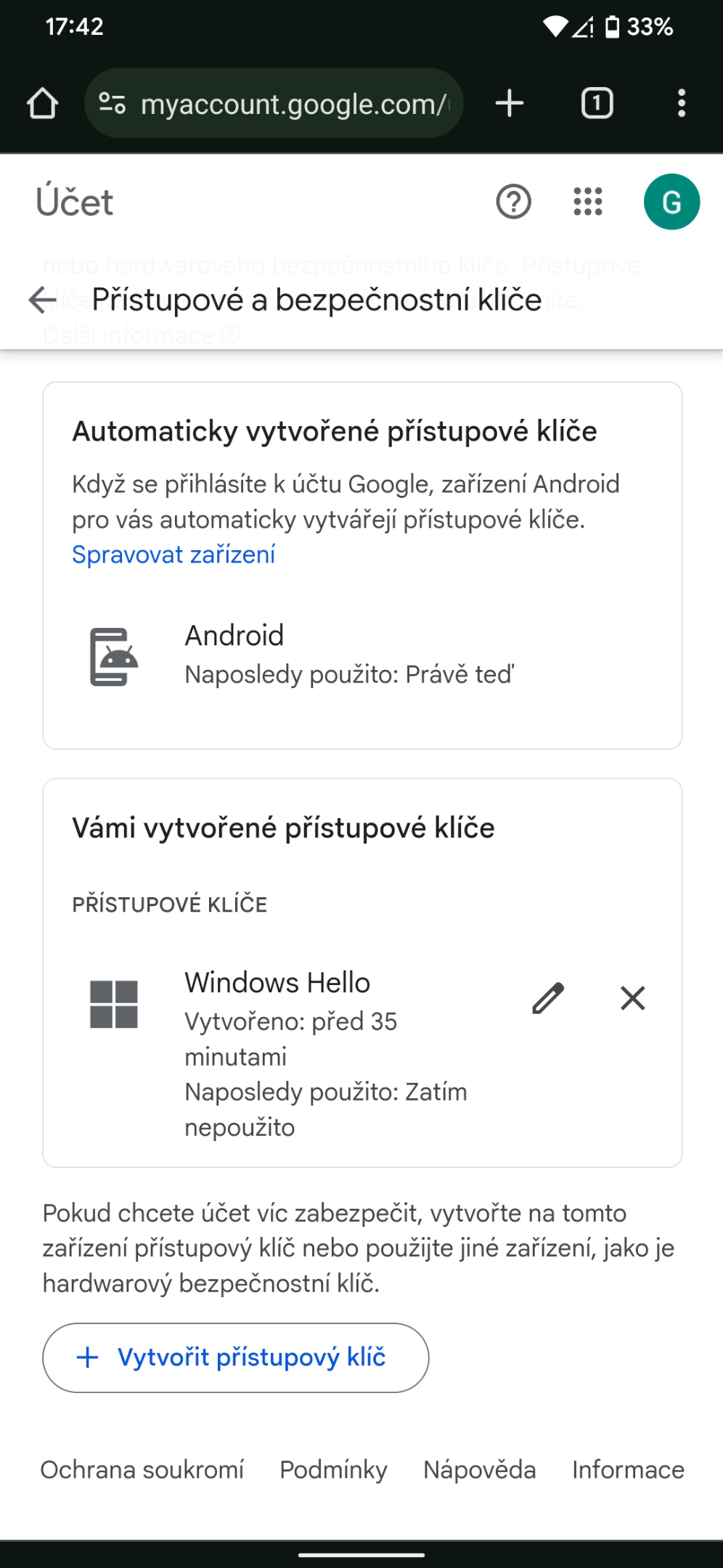
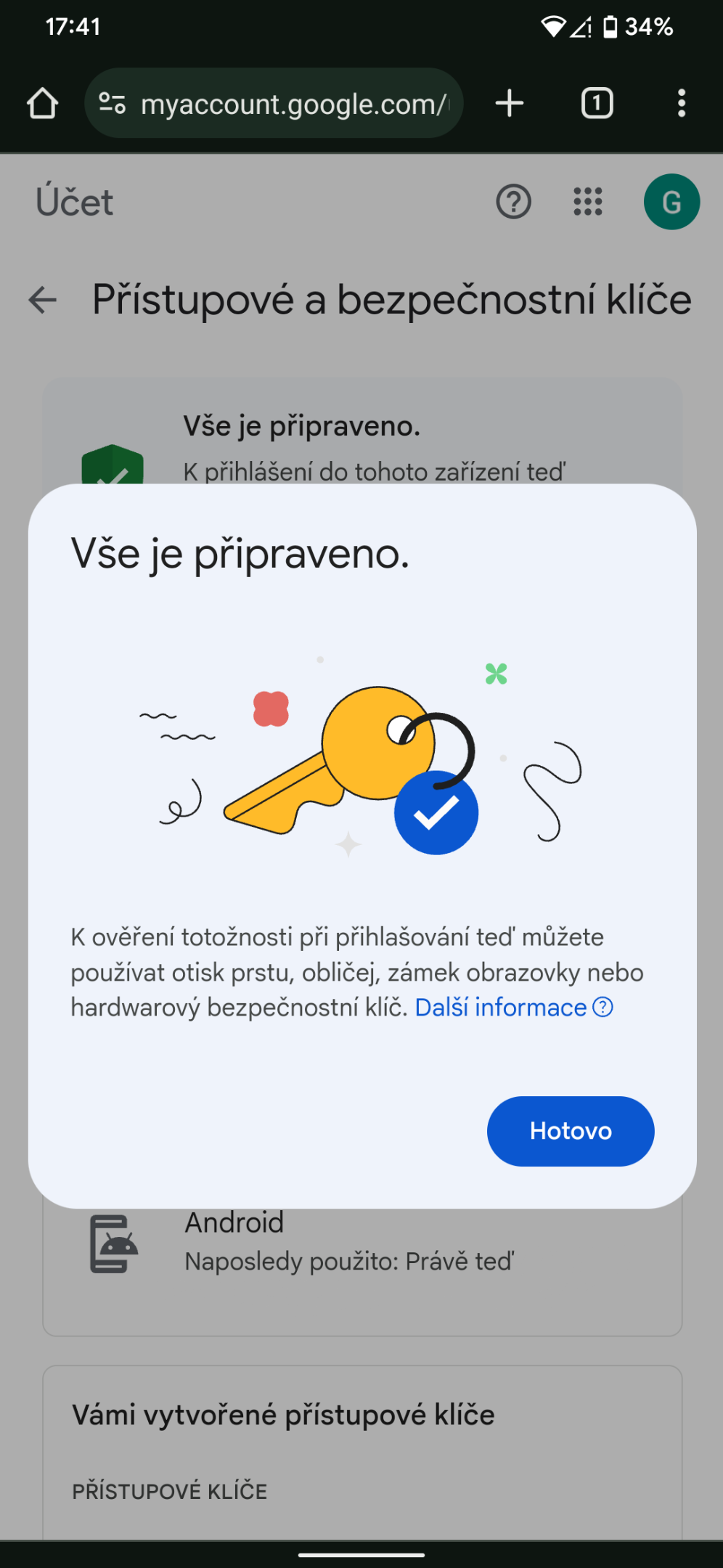
- klepneme na volbu “Použít passkeys” nebo se posuneme na spod stránky
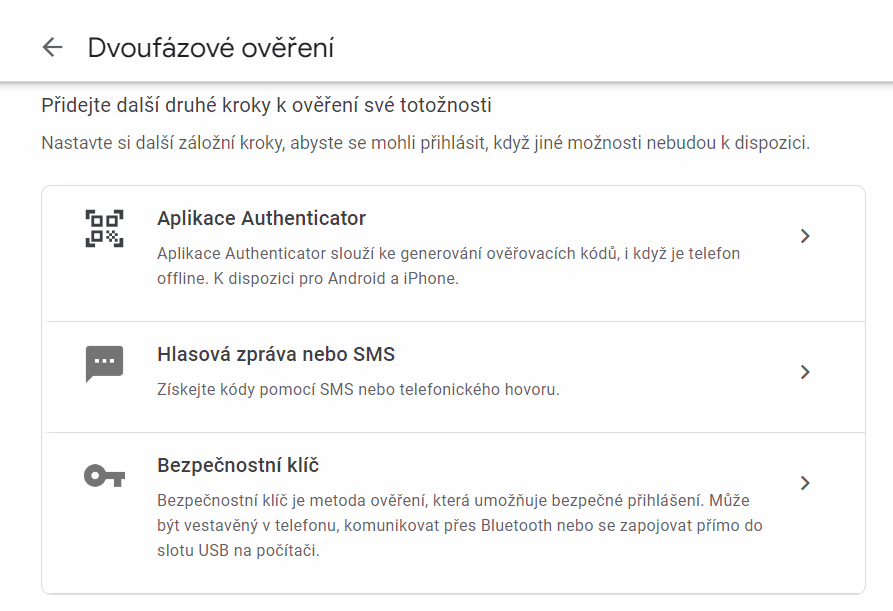
Zapnutí dvoufázového ověření (2FA)
- přihlásíme do Google účtu
- přejdeme do nastavení
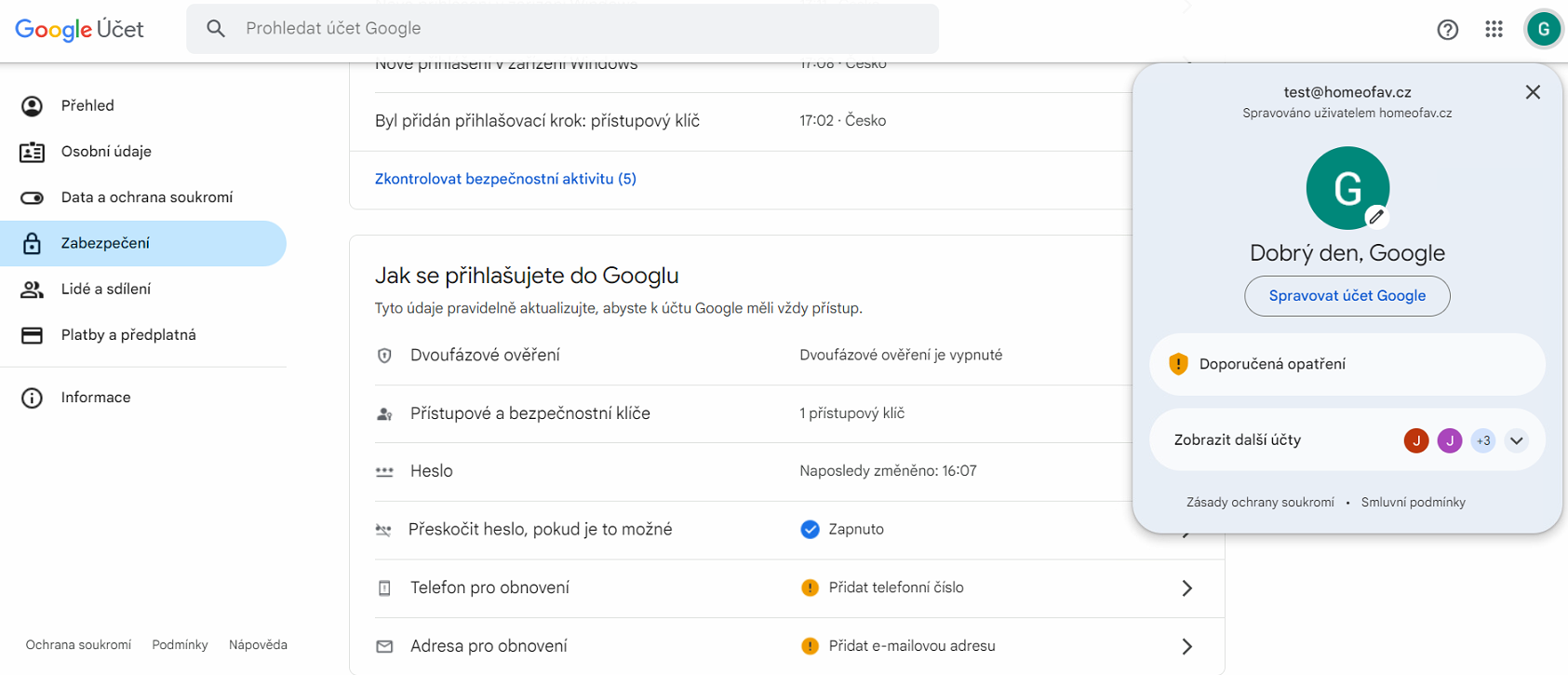
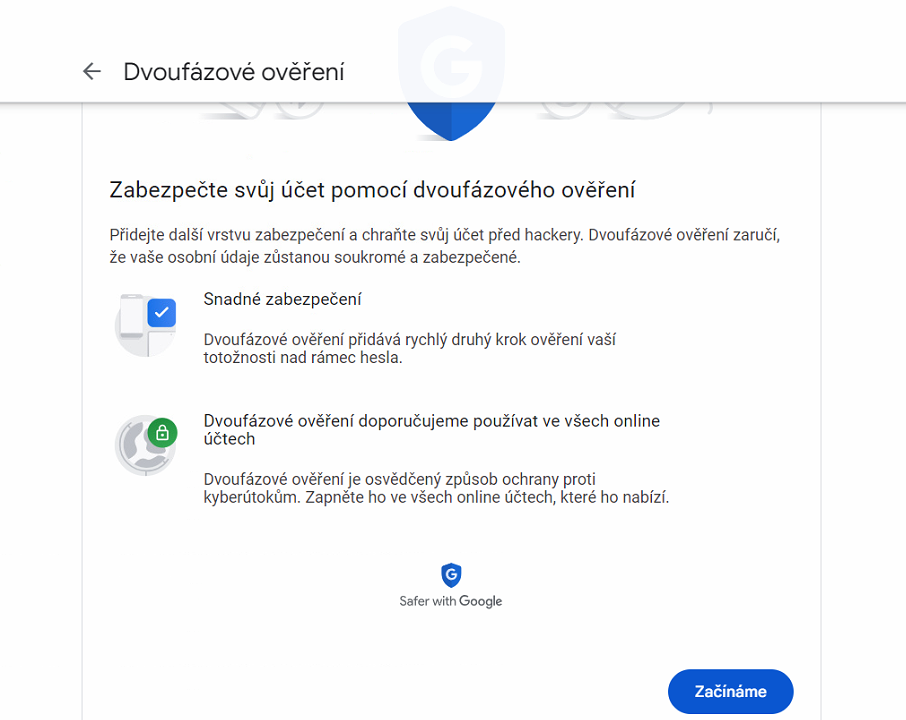
vybereme správné zařízení, které bude sloužit jako autentikátor nebo jiný způsob ověřování
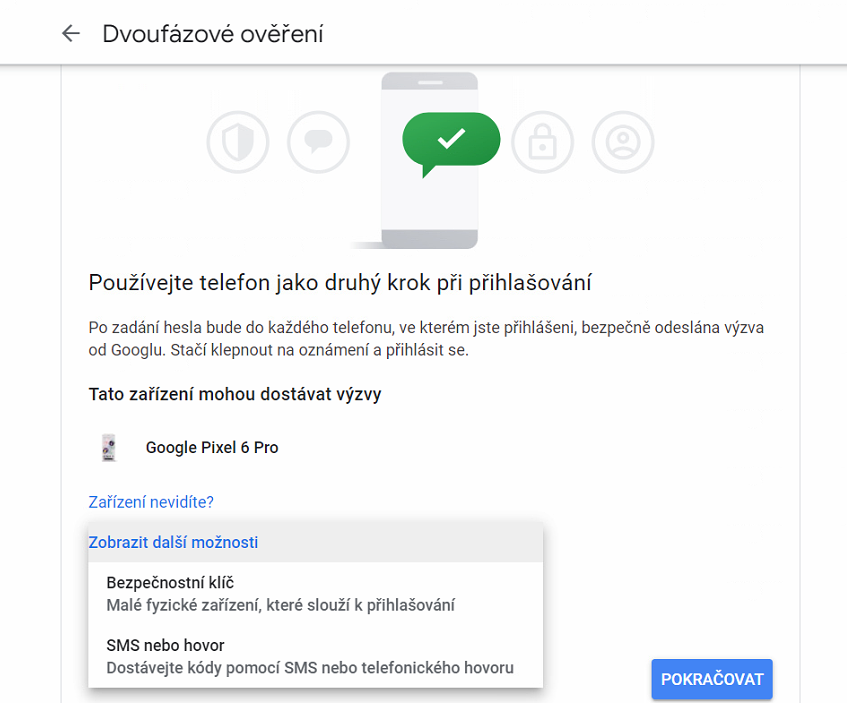
nyní ještě přidáme záložní možnost ověřování
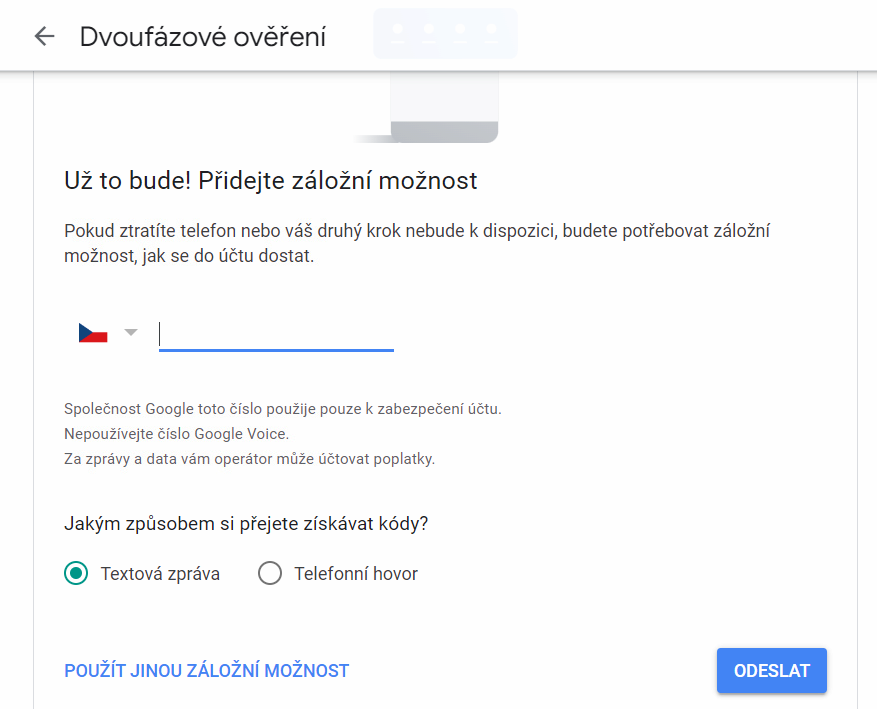
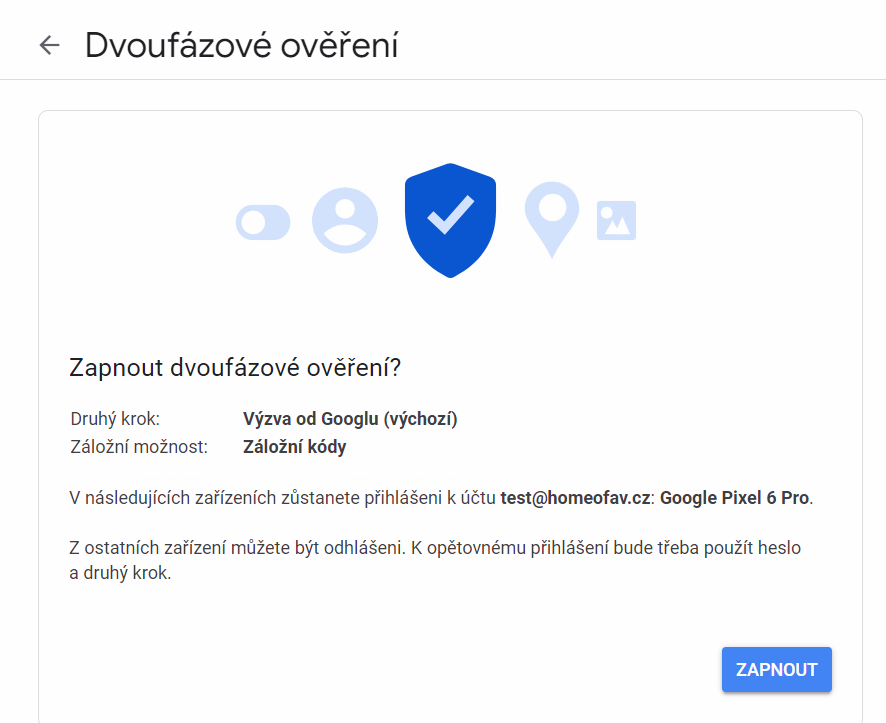
nyní už stačí jen dvoufázové ověření zapnout a máme hotovo!
Mac OS
Předpoklady
- počítač s operačním systémem macOS Ventura či novější
- povolený Bluetooth a zámek obrazovky
- povolený iCloud Keychain
- podporovaný prohlížeč (Chrome, Safari, Edge…)
Postup
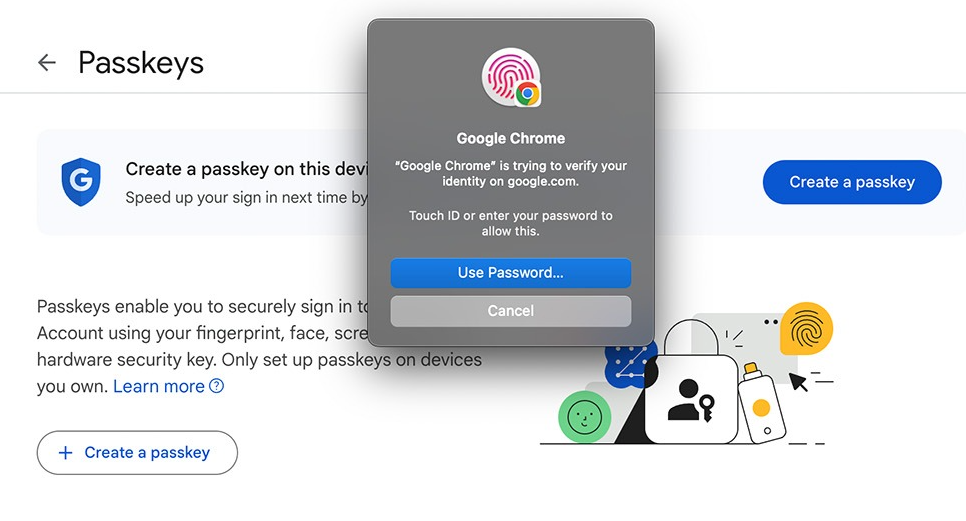
- nejdříve se přihlásíme do služby Google Passkeys pro náš účet
alternativně se můžeme dostat k této nabídce přes nastavení Google účtu
vytvoříme přístupový klíč
zde vybereme možnost “Pokračovat”
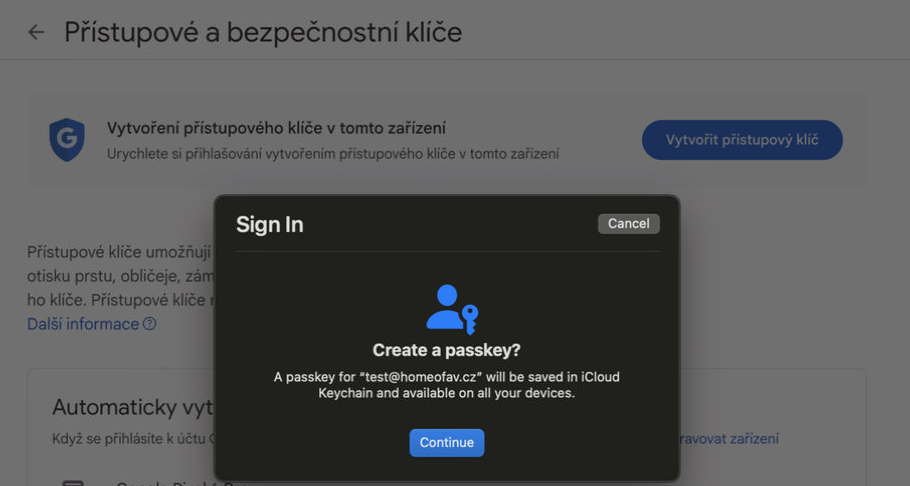
použijeme jeden ze způsobů přihlášení